
노트북 추천 가격 성능 비교 구매 가이드

목차
2026년 현재 노트북 시장은 반도체 가격 상승과 AI 전용 칩셋 탑재로 인해 가격 변동성이 매우 큽니다. 그렇기 때문에 무작정 최신 제품을 고르기보다는 사용 목적에 맞는 '가격 대비 성능'의 타협점을 명확히 알아야 합니다. 이 글에서는 예산별 최적의 사양과 용도별 구매 기준을 완벽하게 정리해 드립니다.
노트북 추천 가격 성능 비교의 핵심 기준
노트북을 선택할 때 가장 중요한 것은 CPU와 그래픽카드, 그리고 디스플레이 사양입니다. 동일한 예산 안에서도 어떤 스펙을 우선순위에 두느냐에 따라 체감 성능이 완전히 달라집니다.
1. 용도별 CPU 및 그래픽카드(GPU) 성능 기준
단순 문서 작업이나 웹 서핑, 동영상 시청이 목적이라면 인텔 코어 울트라 시리즈1 또는 AMD 라이젠 5000/7000 시리즈로도 충분합니다. 2026년 기준으로 인텔의 코어 울트라 시리즈나 AMD 라이젠 AI 프로세서 등 인공지능 연산 장치가 탑재된 최신 칩셋들이 대거 등장했습니다. 하지만 단순히 최신형 칩셋이라는 명칭에 현혹될 필요는 없습니다. 웹 서핑이나 과제 작성용 노트북의 경우 굳이 고가의 AI 칩셋이 탑재된 모델을 고르지 않더라도, 이전 세대인 라이젠 7000번대나 인텔 13세대 저전력 프로세서만으로도 충분히 쾌적하게 구동되기 때문입니다. 오히려 반도체 원가 상승으로 인해 2026년형 완전 신제품들은 가성비가 떨어지는 경향이 있으므로, 예산을 아끼고 싶다면 2025년형 이월 모델을 눈여겨보는 것이 좋습니다. 반면 영상 편집이나 3D 그래픽 작업, 고사양 게이밍을 원한다면 RTX 40 시리즈나 최신 RTX 50 시리즈 외장 그래픽카드가 탑재된 제품을 선택해야 원활한 구동이 가능합니다. 용도에 따른 대략적인 사양 분배는 다음과 같습니다.
- 사무 및 인강용: 인텔 코어 울트라 5 또는 AMD 라이젠 5 (내장 그래픽 탑재 모델)
- 디자인 및 코딩용: 인텔 코어 울트라 7 또는 AMD 라이젠 7 (16GB 이상 메모리 권장)
- 게이밍 및 영상 작업용: 엔비디아 지포스 RTX 4060 또는 RTX 5060 이상 외장 그래픽 탑재 모델
2. 디스플레이 색영역과 밝기 판단하기
디스플레이는 화면을 오래 보아야 하는 사용자에게 피로도와 직결되는 요소입니다. 실내에서만 주로 사용한다면 300니트 밝기에 sRGB 100% 색영역 수준으로 타협할 수 있습니다. 디스플레이 해상도는 대개 FHD(1920x1080) 또는 QHD(2560x1600)로 나뉩니다. 15인치 이하 화면 크기에서는 FHD로도 픽셀이 크게 튀지 않아 쓸만하지만, 16인치 이상의 대화면 노트북을 고를 때는 가급적 QHD 해상도를 추천합니다. 또한 야외 카페나 채광이 강한 창가에서 주로 노트북을 사용한다면 반사 방지 코팅(Anti-Glare)이 적용되어 있는지 확인해야 화면에 주변 사물이 비쳐 눈이 피로해지는 현상을 막을 수 있습니다. 만약 전문적인 사진 및 영상 편집 작업을 수행해야 한다면 400니트 이상의 밝기와 DCI-P3 100%를 충족하는 OLED 패널 탑재 모델을 선택하는 것이 올바른 기준입니다.
100만 원 이하 가성비 노트북 구매 시 포기할 것과 취할 것
100만 원 이하의 가성비 제품군에서는 모든 스펙이 완벽한 노트북을 찾을 수 없습니다. 외관 마감 재질이 저렴한 플라스틱이거나 디스플레이 밝기가 낮아지는 등 반드시 타협해야 하는 요소가 존재합니다. 따라서 자신이 절대 포기할 수 없는 핵심 기능만을 취하는 전략이 필요합니다.
1. 온보드 램과 확장 가능한 램의 차이
최근 출시되는 슬림형 노트북은 램이 메인보드에 납땜되어 제공되는 '온보드(On-board)' 방식이 많습니다. 온보드 방식은 구매 후 추가 업그레이드가 불가능하므로, 다중 작업(멀티태스킹)을 자주 한다면 처음부터 최소 16GB 이상의 램을 선택하는 것이 좋습니다. 8GB 램이 장착된 노트북은 처음 켤 때는 빠릿해 보일 수 있으나, 브라우저 탭을 5개 이상 띄우고 메신저와 워드 프로세서를 동시에 실행하면 성능 병목 현상이 발생하기 시작합니다. 특히 내장 그래픽 시스템은 시스템 메모리(RAM)의 일부를 공유하여 그래픽 메모리로 사용하므로, 실제 가용 메모리는 8GB보다 더 적어집니다. 따라서 향후 업그레이드가 원천 차단된 온보드 램 노트북을 구매할 때는 무조건 16GB 이상으로 선택하시는 것이 장기적인 관점에서 유리합니다. 반대로 램 슬롯이 교체 및 확장 가능한 노트북은 기본 8GB 모델을 저렴하게 구매한 뒤 나중에 필요할 때 직접 업그레이드하는 방식으로 예산을 절약할 수 있습니다.
2. PD 충전 지원 여부와 휴대성
휴대성을 중요하게 생각한다면 C타입 포트를 통한 PD(Power Delivery) 충전 기능 지원 여부를 반드시 확인해야 합니다. PD 충전을 지원하는 노트북은 벽돌 크기의 무거운 전용 어댑터 대신 가벼운 스마트폰용 멀티 충전기 하나만 챙기면 되기 때문에 가방의 무게를 획기적으로 줄일 수 있습니다. 1.5kg 안팎의 무게를 가진 노트북이라도 어댑터 무게가 더해지면 휴대성이 크게 떨어지므로 PD 충전은 필수적인 편의 스펙입니다. PD 충전 포트의 유무는 카페나 도서관, 출장 시 가방의 무거움을 결정짓는 핵심 키입니다. 게다가 최신 PD 충전기는 질화갈륨(GaN) 소재를 사용하여 크기가 매우 작으면서도 고출력을 지원합니다. 가성비 노트북 중에는 원가 절감을 위해 C타입 포트가 존재하더라도 데이터 전송만 지원하고 충전 기능(PD)이나 모니터 출력(DP Alt Mode)을 지원하지 않는 경우가 많으므로 구매 전 스펙 시트를 정밀하게 체크해야 합니다. PD 충전을 사용함으로써 얻는 이점은 다음과 같습니다.
- 무게 감소: 무거운 벽돌 어댑터 대신 스마트폰 겸용 고출력 소형 충전기 사용 가능
- 호환성 강화: 규격화된 USB-C 포트로 보조배터리 및 모니터 전원 공급 지원
- 편의성 증대: 다용도 단일 케이블을 사용하여 책상 위 선 정리 간소화
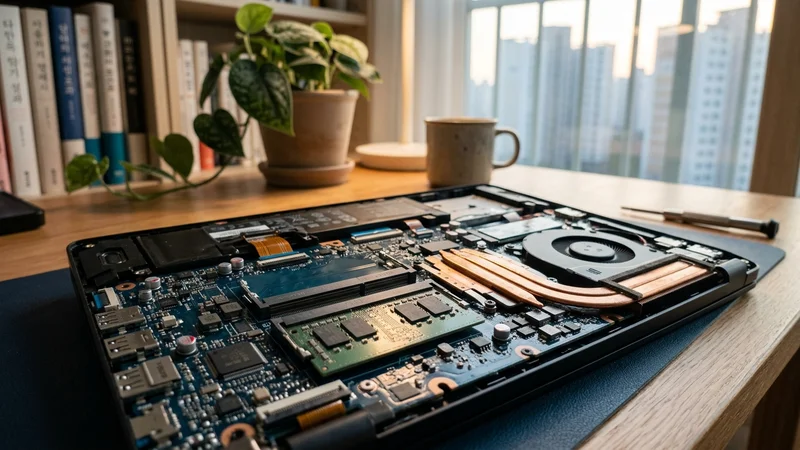
게이밍/작업용 vs 경량 노트북의 체급별 특징 비교
용도에 따라 물리적인 부품 구성이 완전히 달라집니다. 고성능 부품은 그만큼 열이 많이 발생하기 때문에 발열 제어 설계가 들어가며, 이는 필연적으로 노트북의 무게와 두께를 증가시킵니다. 아래 비교 표를 통해 본인에게 맞는 최적의 체급을 결정해 보시기 바랍니다.
| 구분 | 게이밍 및 고사양 작업용 | 휴대용 경량 노트북 |
|---|---|---|
| 주요 부품 | 고전력 CPU + 외장 그래픽(RTX 시리즈) | 저전력 CPU + 내장 그래픽 |
| 무게 및 휴대성 | 2.0kg 이상 (휴대 불편, 시즈모드 권장) | 1.0kg ~ 1.5kg 미만 (출퇴근 및 통학 용이) |
| 쿨링 및 발열 | 듀얼/트라이팬, 대형 히트파이프 및 베이퍼챔버 | 싱글/듀얼팬, 저소음 설계 |
| 주요 용도 | 3D 게임, 영상 편집, 3D 렌더링 | 문서 작성, 웹 서핑, 인강 시청, 간단한 코딩 |
중요 주의사항: 같은 RTX 외장 그래픽을 탑재했더라도 노트북의 설계 전력(TGP) 제한 값에 따라 실제 그래픽 성능이 30% 이상 차이 날 수 있습니다. 단순히 칩셋 이름만 보지 말고 상세 스펙 표의 TGP 값을 반드시 비교해야 합니다.
특히 대학생이나 직장인의 경우 자신의 전공이나 직무에 맞춰 노트북을 선택해야 합니다. 예를 들어, 컴퓨터공학과 학생이라면 컴파일 및 가상머신 구동을 위해 램과 CPU 성능이 최우선시되어야 합니다. 상세한 학업용 사양 기준은 컴공과 코딩용 노트북 추천 가이드에서 확인할 수 있습니다.
2026년 노트북 구매 시 실패를 줄이는 필수 체크리스트
노트북을 구매하기 전에 최종 조율을 위한 몇 가지 단계를 거치면 예산 낭비를 막고 오랫동안 만족하며 사용할 수 있습니다. 아래의 단계를 순서대로 체크해 보시기 바랍니다.
- 실제 사용 예산 확정: 예산에 맞춰 포기할 스펙(예: 알루미늄 메인 바디, OLED 패널 등)과 취해야 할 스펙(예: 16GB 램, 가벼운 무게)을 먼저 구분합니다.
- 윈도우 포함 여부 확인: 운영체제가 없는 프리도스(FreeDOS) 모델은 약 10~15만 원 저렴하지만, 윈도우를 직접 설치해야 합니다. 초보자라면 윈도우가 설치된 모델을 선택하는 것이 안전합니다.
- 오프라인 매장 방문: 구매 후보군 모델을 매장에서 직접 만져보며 키보드 키감, 디스플레이 반사 정도, 그리고 실제 체감 무게를 확인합니다.
예산 절약 팁: 프리도스 노트북을 구매한 경우, 정품 인증 라이선스를 별도로 보유하고 있다면 FreeDOS 노트북 윈도우 설치 완전 가이드를 따라 직접 윈도우를 설치하여 구매 비용을 절감할 수 있습니다.
성공적인 소비를 위해서는 구매 전 반드시 스펙의 세부 사항을 꼼꼼하게 따져보아야 합니다. 추가적인 비교 체크 항목이 필요하다면 2026 노트북 추천 구매 체크리스트를 함께 확인하여 실수를 방지하는 것을 권장합니다.
자주 묻는 질문
Q. 8GB 램 노트북으로도 일상적인 사용에 문제가 없나요?
웹 서핑이나 간단한 문서 작성, 유튜브 시청 수준이라면 8GB 램으로도 충분합니다. 하지만 인터넷 창을 수십 개 띄우거나 메신저, 오피스 프로그램을 동시에 실행하는 멀티태스킹 환경에서는 성능 저하가 발생할 수 있으므로 가급적 16GB 이상을 권장합니다.
Q. 프리도스(FreeDOS) 노트북은 무엇이며 왜 가격이 더 저렴한가요?
프리도스 노트북은 윈도우 등의 운영체제(OS)가 설치되지 않은 상태로 판매되는 제품입니다. 운영체제 라이선스 비용이 제외되어 있기 때문에 윈도우 탑재 모델 대비 가격이 약 10만 원 이상 저렴합니다. 사용자가 직접 OS를 설치하여 사용해야 합니다.
Q. 맥북과 윈도우 노트북 중 어떤 것을 선택해야 하나요?
아이폰, 아이패드 등 기존 애플 기기와의 연동성 및 우수한 배터리 수명, 정숙한 발열 관리를 원한다면 맥북을 추천합니다. 반면 한글(HWP) 오피스 작업이 잦거나 액티브X가 필요한 국내 금융 웹사이트 이용, 게이밍 및 하드웨어 업그레이드 편의성을 중요하게 생각한다면 윈도우 노트북이 유리합니다.
Q. 노트북 배터리 수명을 오래 유지하는 방법은 무엇인가요?
배터리를 항상 100% 충전 상태로 유지하거나 0%까지 방전시키는 것은 배터리 수명을 단축시킵니다. 제조사 제공 소프트웨어를 활용하여 배터리 충전 제한 기능을 80% 내외로 설정하여 사용하는 것이 배터리 수명 관리에 가장 효과적입니다.

