
Cursor AI 코딩 사용법, 설치부터 요금제까지

목차
Cursor AI 코딩 사용법, 무엇부터 시작해야 할까
Cursor는 VS Code(마이크로소프트의 무료 코드 에디터)를 기반으로 만들어진 AI 코드 에디터입니다. 단순 자동완성을 넘어 에이전트 모드가 여러 파일을 동시에 읽고 수정하고, 필요하면 터미널 명령까지 실행해주는 것이 핵심입니다. 처음 사용한다면 설치 후 계정으로 로그인하고, Chat 또는 Agent 패널에 자연어로 원하는 작업을 적는 것부터 시작하면 됩니다.
여기서 짚고 넘어갈 부분이 있습니다. Cursor를 운영하는 Anysphere는 더 이상 독립 스타트업이 아닙니다. 2026년 6월 16일 SpaceX(Space Exploration Technologies Corp.)와 자회사 X67 Inc., Anysphere 3사 간 합병계약(Agreement and Plan of Merger)이 체결되어 SEC 8-K로 공시되었고, 대가는 SpaceX Class A 보통주 전액 교환 방식이었습니다. 실제 거래 종결은 2026년 8월 14일에 완료되어 SpaceX가 Cursor 주주에게 SpaceX Class A 보통주를 발행했습니다. 즉 지금의 Cursor는 SpaceX 산하로 편입된 AI 코딩 플랫폼입니다. SpaceX·xAI 생태계와의 시너지가 기대된다는 전망이 나오고 있지만, 어떤 모델이 구체적으로 통합될지는 아직 공식적으로 확인되지 않았습니다.
Cursor 설치부터 첫 실행까지
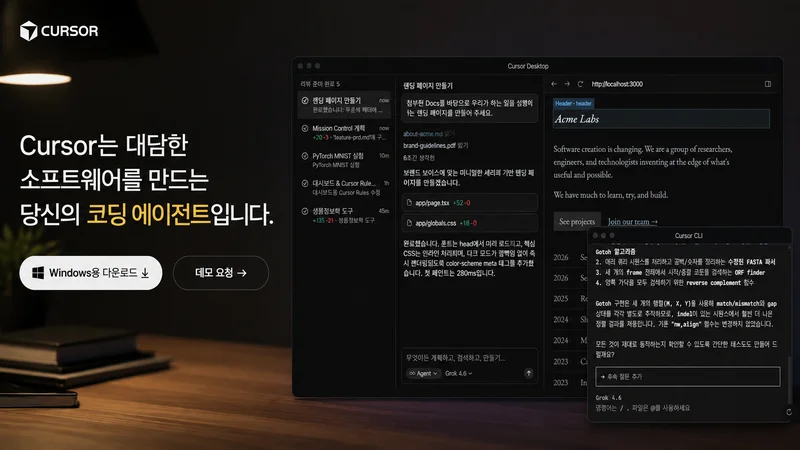
설치 및 초기 설정
공식 홈페이지에서 운영체제에 맞는 설치 파일을 내려받으면 됩니다. 기존에 VS Code를 쓰고 있었다면 설정과 확장 프로그램, 단축키 구성을 그대로 가져올 수 있는 옵션이 설치 과정에 포함되어 있어 이전 부담이 크지 않습니다. 설치 후 계정 로그인을 마치면 요금제 선택 화면이 나오는데, 처음에는 무료인 Hobby 플랜으로 시작해 실제 사용 패턴을 파악한 뒤 유료 전환을 판단하는 것이 합리적입니다.
에이전트 모드로 첫 코드 작성해보기
코드 안에서 특정 라인을 선택하고 단축키를 누르면 인라인 편집 요청을, 채팅 패널에서는 프로젝트 전체 맥락을 반영한 대화형 요청을 보낼 수 있습니다. 에이전트 모드는 요청을 실행 계획으로 쪼갠 뒤 필요한 파일을 직접 열람·수정하고, 변경 사항을 diff(변경 전후 비교)로 보여주므로 적용 전에 반드시 검토하는 습관을 들이는 것이 좋습니다. 반복 작업이 많은 프로젝트라면 규칙 파일을 만들어 컨벤션을 미리 알려주면 매번 같은 설명을 반복하지 않아도 됩니다.
---
description: 프로젝트 전체 코딩 컨벤션
alwaysApply: true
---
- 함수명은 camelCase로 작성한다
- 새 기능 추가 시 테스트 코드를 함께 작성한다
- 커밋 메시지는 Conventional Commits 형식을 따른다
Cursor 요금제 완전 비교 — Hobby부터 Enterprise까지

Cursor 요금제에서 자주 오해하는 부분이, Pro+와 Ultra를 Pro 플랜 안의 '사용량 등급'으로 여기는 경우입니다. 실제로는 각각 별도 가격이 매겨진 독립 유료 티어이며, 팀용 요금제 이름도 'Teams Standard'와 'Teams Premium' 두 가지뿐입니다.
요금제 | 가격 | 핵심 특징 |
|---|---|---|
Hobby | 무료 | 기본 기능 체험, 사용량 크레딧 제한적 |
Pro | $20/월 | 기본 유료 티어, 프리미엄 모델 크레딧 제공 |
Pro+ | $60/월 | Pro 대비 사용량 크레딧 약 3~3.5배 확대 |
Ultra | $200/월 | Pro 대비 사용량 크레딧 약 20배 + 신기능 우선 접근 |
Teams Standard | 사용자당 $40/월 | 팀 협업 기본 사용량 |
Teams Premium | 사용자당 $120/월 | Standard 대비 약 5배 사용량 |
Enterprise | 협의(문의) | 대규모 조직 전용 계약, 별도 협상 |
Pro+($60)와 Ultra($200)는 새로운 모델을 열어주는 것이 아니라, 동일한 모델을 더 오래·더 자주 쓸 수 있도록 크레딧 예산만 늘려주는 상위 티어입니다. Teams Premium($120)도 Standard($40)와 같은 가격이 아니라 사용량이 약 5배 늘어난 별도 상위 티어라는 점을 헷갈리지 않아야 합니다.
Pro 요금제 사용량, 정확히 어떻게 소진되나
프리미엄 모델 크레딧 소진 방식
Pro 플랜은 특정 횟수만큼 무제한으로 프리미엄 모델을 쓸 수 있는 구조가 아닙니다. 월 $20 구독료에 상응하는 사용량 크레딧 한도 내에서 프리미엄 모델(타사 모델 포함)을 모델별 비용에 따라 소진하는 방식입니다. 어떤 모델은 크레딧을 더 많이 소모하고 어떤 모델은 적게 소모하기 때문에, 실제 체감 사용 가능 횟수는 어떤 모델을 얼마나 복잡한 작업에 쓰느냐에 따라 달라집니다. 한도를 넘으면 두 가지 선택지가 있습니다. 종량제(온디맨드)로 추가 결제하거나, Pro+($60) 또는 Ultra($200)로 업그레이드해 사용량 자체를 늘리는 것입니다.
Auto 모드는 어떻게 다른가
Auto(자동 모델 선택) 모드는 이 사용량 크레딧과는 별도의 자체 과금 체계(Auto Cost·Auto Balance·Auto Intelligence)를 두고 있습니다. 그중 저비용 옵션은 모델 종류와 무관하게 토큰당 낮은 정액 요금이 적용되어 상대적으로 부담이 덜한 편입니다. 다만 이를 두고 '사실상 무제한'이라고 단정할 근거는 없으므로, 대규모 작업을 반복한다면 실제 소진 속도를 직접 확인하며 쓰는 것이 안전합니다.
Cursor AI 코딩 사용법, 효율적으로 쓰는 실전 팁
같은 요금제를 쓰더라도 크레딧 소진 속도와 결과물 품질은 사용 습관에 따라 크게 달라집니다.
작업을 잘게 쪼개어 요청하면 에이전트가 불필요한 파일까지 뒤지는 것을 줄일 수 있습니다.
규칙 파일(.cursor/rules)에 프로젝트 컨벤션을 미리 적어두면 매 요청마다 같은 설명을 반복하지 않아도 됩니다.
복잡한 리팩터링은 상위 모델, 단순 오타·포맷 수정은 저비용 Auto 옵션으로 나눠 쓰면 크레딧을 아낄 수 있습니다.
에러 로그나 스택 트레이스를 그대로 붙여넣기보다 핵심 부분만 발췌해 전달하면 컨텍스트 낭비를 줄일 수 있습니다.
다른 AI 모델과의 협업을 넓히고 싶다면 Cursor Grok Bot 사용법을 함께 참고하면 도움이 됩니다.
자주 묻는 질문
Q. Cursor 무료 버전으로도 에이전트 모드를 쓸 수 있나요?
네, Hobby 플랜에서도 에이전트 모드 자체는 체험할 수 있지만 사용량 크레딧이 제한적이라 본격적인 프로젝트 작업에는 곧 한도에 도달할 수 있습니다.
Q. Pro와 Pro+ 중 어떤 것을 선택해야 하나요?
단순 자동완성과 가끔의 채팅 요청 위주라면 Pro($20)로 충분한 경우가 많고, 하루 종일 에이전트 모드로 대규모 작업을 반복한다면 크레딧이 약 3~3.5배 많은 Pro+($60)가 더 적합합니다.
Q. 팀으로 쓸 때 Teams Standard와 Teams Premium 중 무엇을 골라야 하나요?
인원별 사용량이 많지 않은 소규모 팀은 Teams Standard(사용자당 $40)로 시작하고, 여러 프로젝트를 동시에 진행하며 사용량 소진이 잦다면 약 5배 사용량이 제공되는 Teams Premium(사용자당 $120)을 검토하는 것이 좋습니다.
Q. SpaceX 인수 이후 Cursor 사용법이나 요금제가 달라지나요?
2026년 8월 14일 거래 종결로 소유구조는 SpaceX 산하로 바뀌었지만, 이 글 작성 시점 기준으로 요금제나 기본 사용법 자체가 별도로 변경되었다는 공식 발표는 없습니다. 변경 사항은 공식 홈페이지나 공지에서 확인하는 것이 정확합니다.
Q. Auto 모드를 쓰면 크레딧을 아예 안 쓰나요?
아닙니다. Auto 모드는 사용량 크레딧과는 별개의 자체 과금 체계(Auto Cost·Auto Balance·Auto Intelligence)로 운영되며, 그중 저비용 옵션이 토큰당 낮은 정액 요금이라 부담이 덜할 뿐 완전히 무료이거나 무제한인 것은 아닙니다.

