
PDF 용량 줄이는 법, 온라인과 PC 뭐가 다를까

목차
PDF 용량, 어떻게 줄일까? 핵심부터 확인
PDF 파일 용량을 줄이는 가장 빠른 방법은 온라인 압축 사이트에 파일을 올려 압축 강도를 선택하고 다운로드하는 것입니다. 이메일 첨부나 홈택스·정부24 같은 서류 제출 시스템에 올릴 때 용량 제한에 걸리는 경우가 많은데, 대부분 이 방법 하나로 해결됩니다. 다만 문서에 개인정보나 계약 내용이 들어 있다면 온라인 업로드보다 PC 프로그램을 쓰는 편이 안전하고, 수십 개 파일을 반복해서 압축해야 한다면 PC 프로그램이 훨씬 효율적입니다. 이 글에서는 상황별로 어떤 방법을 골라야 하는지, 그리고 각 방법을 실제로 어떻게 실행하는지 단계별로 정리했습니다.
PDF 파일이 커지는 이유부터 알아야 제대로 줄인다
같은 페이지 수라도 어떤 PDF는 500KB, 어떤 PDF는 50MB가 넘습니다. 원인을 모르고 압축하면 효과가 없거나 필요 이상으로 화질을 희생하게 되므로, 먼저 용량이 커지는 원인을 짚어보겠습니다.
이미지와 스캔본이 용량을 가장 많이 차지한다
PDF 용량의 대부분은 텍스트가 아니라 이미지에서 나옵니다. 특히 스캐너나 복합기로 만든 PDF는 각 페이지가 사실상 고해상도 사진 한 장이기 때문에, 텍스트 문서보다 수십 배 큰 용량이 되기 쉽습니다. 인쇄용으로 만든 300dpi(인치당 점 개수) 이미지를 화면 열람용 72~150dpi로 낮추기만 해도 용량이 크게 줄어드는 이유가 여기에 있습니다.
폰트 임베딩과 메타데이터도 영향을 준다
PDF에 특수 서체를 그대로 포함(임베딩)시키면 문서 어디서 열어도 서체가 깨지지 않지만 그만큼 용량이 늘어납니다. 또한 작성자 정보, 수정 이력, 썸네일 미리보기 이미지 같은 메타데이터도 눈에 보이지 않게 용량을 차지합니다. 여러 번 편집·저장을 반복한 PDF일수록 이런 불필요한 데이터가 누적되어 있는 경우가 많습니다.
고해상도 스캔 이미지가 여러 장 포함된 경우
편집 프로그램에서 여러 번 저장을 반복한 이력이 남아 있는 경우
사용하지 않는 폰트까지 통째로 임베딩된 경우
PDF 안에 다른 PDF나 첨부파일이 포함(병합)된 경우
온라인 도구로 PDF 압축하는 방법
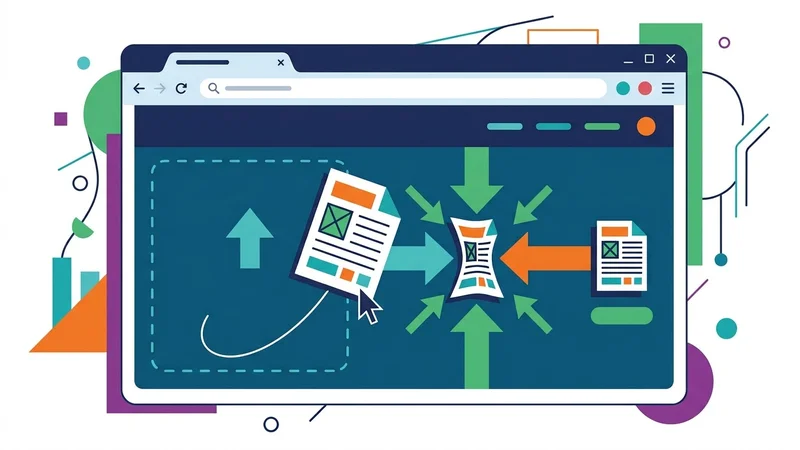
당장 한두 개 파일 용량만 줄이면 된다면 온라인 도구가 가장 간편합니다. 전체 흐름은 다음과 같습니다.
압축 사이트에 접속해 파일을 업로드한다
압축 강도(품질)를 선택한다
결과를 확인하고 다운로드한다
1단계: 압축 사이트 선택하고 파일 업로드하기
Small PDF, iLovePDF, PDF24 Tools, All PDF Tools처럼 회원가입 없이 바로 쓸 수 있는 사이트가 여러 곳 있습니다. 원하는 사이트에 접속해 'PDF 압축' 메뉴를 찾은 뒤, 용량을 줄일 파일을 드래그해서 올리거나 파일 선택 버튼으로 업로드합니다.
2단계: 압축 강도(품질) 설정하기
대부분의 사이트는 '보통(권장)'과 '최대 압축' 중 선택하게 되어 있습니다. 화면으로만 보거나 이메일 첨부용이라면 최대 압축을 선택해도 무방하지만, 인쇄하거나 세밀한 이미지가 중요한 문서라면 보통 압축을 선택해 화질 손실을 최소화하는 것이 좋습니다.
3단계: 압축 결과 확인하고 다운로드하기
압축이 끝나면 원본 대비 줄어든 용량과 퍼센트가 표시됩니다. 다운로드한 파일을 열어 텍스트가 잘리거나 이미지가 심하게 흐려지지 않았는지 한 번 확인한 뒤 사용하는 것이 안전합니다. 결과가 만족스럽지 않다면 압축 강도를 낮춰 다시 시도하면 됩니다.
이메일 첨부 용량 제한은 서비스마다 다르지만 보통 20~25MB 안팎입니다. 이 기준을 넘는 PDF는 압축 없이는 첨부 자체가 되지 않을 수 있으니, 용량 확인 후 압축 여부를 결정하세요.
PC 프로그램으로 PDF 용량 줄이는 방법
업무상 반복적으로 PDF를 압축해야 하거나, 문서를 외부 서버에 올리기 꺼려진다면 PC에 설치하는 프로그램이 더 적합합니다.
무료 프로그램 - 알PDF
이스트소프트의 알PDF는 무료로 배포되는 국산 PDF 프로그램으로, 실행 후 'PDF 최적화' 메뉴에서 압축할 파일을 선택하면 됩니다. 최적화 강도를 높일수록 용량은 더 줄지만 이미지 품질도 함께 낮아지므로, 결과물을 확인하며 강도를 조절하는 것이 좋습니다. 설치 과정에서 다른 프로그램 설치 체크박스가 기본 선택되어 있는 경우가 있으니, 설치 화면을 하나씩 확인하며 불필요한 항목은 체크 해제하는 것이 좋습니다.
유료 프로그램 - ABBYY FineReader, Adobe Acrobat
ABBYY FineReader PDF는 파일 메뉴의 '파일 크기 줄이기' 기능에서 MRC(Mixed Raster Content, 이미지 영역별로 다른 압축률을 적용하는 방식) 압축을 사용해 시각적 품질을 유지하면서 용량을 크게 줄입니다. 실제 사례로 10.4MB 파일이 1.06MB로 줄어든 경우도 있는데, 문서 구성에 따라 결과는 다를 수 있습니다. Adobe Acrobat 역시 자체 온라인 압축 기능을 제공하며, 이미 Acrobat을 업무용으로 쓰고 있다면 별도 도구 없이 바로 활용할 수 있습니다.
운영체제 기본 기능 활용
별도 프로그램 설치가 부담스럽다면 이미 가지고 있는 프로그램으로도 어느 정도 용량을 줄일 수 있습니다. macOS는 기본 앱인 '미리보기'에서 PDF를 열고 내보내기(Export) 시 Quartz 필터 중 'Reduce File Size'를 선택하면 됩니다. Windows에서는 MS워드에서 PDF를 열어 그림을 압축한 뒤 다시 PDF로 저장하는 방식으로 어느 정도 용량을 줄일 수 있습니다.
상황별로 어떤 방법을 골라야 할까
문서 성격과 반복 빈도에 따라 적합한 방법이 다릅니다. 아래 표로 비교해보고 상황에 맞는 방법을 고르세요.
방법 | 비용 | 장점 | 주의점 |
|---|---|---|---|
온라인 압축 도구 | 대부분 무료 | 설치 없이 즉시 사용, 초보자도 쉬움 | 민감 문서는 업로드 전 보안 확인 필요 |
PC 무료 프로그램(알PDF 등) | 무료 | 반복 작업에 유리, 파일이 외부로 나가지 않음 | 설치 시 부가 프로그램 체크 해제 필요 |
PC 유료 프로그램(ABBYY·Adobe) | 유료(구독형) | 화질 유지력이 높고 부가 편집 기능 다양 | 가끔 쓰는 용도라면 비용 대비 효율 낮음 |
운영체제 기본 기능 | 무료(이미 보유) | 추가 설치 불필요 | 압축 옵션이 단순해 세밀한 조정 어려움 |
민감한 개인정보나 계약서, 재무 자료가 담긴 PDF는 가급적 온라인 업로드를 피하고 PC 프로그램이나 운영체제 기본 기능을 활용하는 것이 안전합니다. 반대로 화면 열람용 자료나 이미 공개된 문서라면 온라인 도구로 빠르게 처리해도 무방합니다.
자주 묻는 질문
Q. PDF를 압축하면 화질이 무조건 나빠지나요?
압축 강도를 낮게(보통 수준으로) 설정하면 육안으로 구분하기 어려운 수준의 손실만 발생합니다. 다만 최대 압축을 선택하면 이미지가 흐려지거나 작은 글씨가 뭉개질 수 있으므로, 인쇄용 문서는 보통 압축 옵션을 우선 시도하고 결과를 확인한 뒤 필요하면 강도를 조절하는 것이 좋습니다.
Q. 스캔한 PDF도 용량을 줄일 수 있나요?
가능합니다. 오히려 스캔 PDF는 고해상도 이미지로만 구성되어 있어 압축 효과가 더 크게 나타나는 경우가 많습니다. 다만 글자를 인식(OCR)해 텍스트로 저장한 PDF가 아니라면, 압축 강도를 지나치게 높였을 때 문서 내용을 알아보기 어려워질 수 있으니 압축 후 반드시 열어서 확인하세요.
Q. 민감한 문서는 온라인 도구에 올려도 안전한가요?
온라인 압축 사이트는 대부분 처리 후 일정 시간이 지나면 파일을 자동 삭제한다고 안내하지만, 계약서나 주민등록번호가 포함된 서류처럼 유출 시 피해가 큰 문서는 온라인 업로드 자체를 피하고 PC에 설치하는 프로그램(알PDF, ABBYY FineReader 등)이나 운영체제 기본 기능을 사용하는 것이 더 안전합니다.
Q. 무료 도구와 유료 프로그램의 차이는 무엇인가요?
기본적인 용량 줄이기 기능만 필요하다면 무료 온라인 도구나 알PDF로도 충분합니다. 유료 프로그램은 압축 알고리즘이 더 정교해 같은 용량을 줄이더라도 화질 손실이 적고, PDF 편집·변환·전자서명 같은 부가 기능까지 함께 제공하는 경우가 많아 업무용으로 자주 사용한다면 유료 프로그램이 유리할 수 있습니다.
Q. 압축해도 용량이 거의 줄지 않는 이유는 무엇인가요?
이미 한 번 압축된 이미지가 포함된 PDF이거나, 이미지가 아니라 순수 텍스트로만 구성된 PDF는 추가로 줄일 여지가 적습니다. 이런 경우에는 불필요한 페이지를 삭제하거나 첨부된 부속 파일을 제거하는 방식으로 용량을 줄이는 것이 더 효과적입니다.

