
Gemini에서 Adobe·Airtable·Peloton 연결하는 방법과 한국 이용 조건
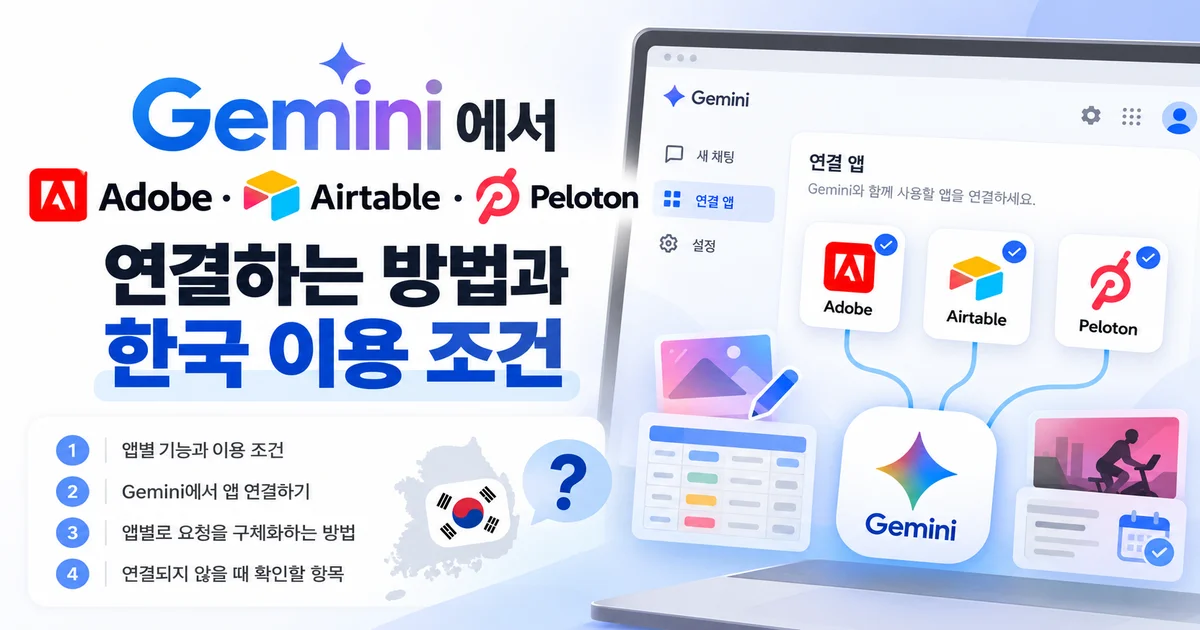
Gemini에서 Adobe, Airtable, Peloton 연결을 시작하려면 설정의 ‘연결 앱(Connected Apps)’에서 서비스를 찾거나, 채팅 입력창에서 @와 앱 이름을 입력하면 됩니다. Google은 2026년 9월 23일 이들 앱을 포함한 신규 연결 앱의 순차 출시를 발표했습니다. 순차 출시이므로 발표에 앱 이름이 있어도 모든 계정에서 즉시 사용할 수 있는 것은 아닙니다.
Google의 연결 앱 지원 목록은 Airtable과 Peloton을 개인 Google 계정, 만 18세 이상, 미국, 영어 조건으로 안내합니다. 따라서 한국에서는 두 앱이 계정의 앱 목록에 표시되지 않거나 이용이 제한될 수 있습니다. Adobe의 구체적인 지원 조건과 가능한 작업은 계정에 표시되는 앱 안내에서 확인하세요.
앱별 기능과 이용 조건

앱 | Google 안내 기능 | 이용 시 확인할 점 |
|---|---|---|
Adobe | 창작 아이디어를 구현하고 시각 자산을 디자인하는 용도로 소개됐습니다. | 실제 연결 가능 여부와 지원 작업을 Gemini의 연결 앱 화면에서 확인합니다. |
Airtable | 워크스페이스와 베이스를 검색하고, 테이블·레코드·페이지·자동화를 관리합니다. | 개인 Google 계정, 만 18세 이상, 미국, 영어 조건입니다. |
Peloton | 수업을 검색·예약하고 여러 날의 운동 계획을 만들 수 있습니다. | 개인 Google 계정, 만 18세 이상, 미국, 영어 조건입니다. |
Google은 연결 앱의 이용 가능 여부가 위치, 언어, 기기, Gemini 앱에 따라 달라질 수 있다고 안내합니다. 앱이 보이지 않을 때는 설정 오류라고 단정하지 말고, 현재 계정과 사용 중인 Gemini 앱에서 해당 서비스가 지원되는지 확인하세요. 언어 설정 변경이나 VPN 사용이 지원 자격을 보장하지는 않습니다.
Gemini에서 앱 연결하기

1단계: Gemini에 로그인합니다
웹에서는 gemini.google.com에 로그인하고 모바일에서는 Gemini 앱을 엽니다. 회사·학교 계정은 개인 계정과 이용 가능한 앱이나 조건이 다를 수 있습니다. Google 도움말에 따르면 Keep Activity가 꺼져 있으면 웹과 iOS에서 연결 앱을 사용할 수 없으며, Android에서는 사용할 수 있는 앱이 제한됩니다.
2단계: 연결 앱 목록에서 서비스를 찾습니다
Gemini 설정에서 ‘연결 앱(Connected Apps)’을 엽니다. 메뉴가 보이지 않으면 설정의 ‘Personal Intelligence’ 아래에 있는지 확인하세요. 목록에 있는 앱을 선택하고 화면에 표시되는 계정 연결 및 권한 안내를 읽은 뒤 연결을 진행합니다. 앱별로 지원되는 작업과 지원되지 않는 작업은 해당 앱의 세부 안내에서 확인할 수 있습니다.
3단계: 채팅에서 앱을 지정합니다
채팅 입력창에서 @를 입력하고 원하는 앱을 선택하거나, 프롬프트에 앱 이름과 요청을 함께 적습니다. 앱이 아직 연결되지 않았고 계정이 이용 조건을 충족하면 Gemini가 연결을 제안할 수 있습니다. 예를 들어 “Airtable에서 이번 달 마감인 캠페인을 찾아 상태별로 요약해줘”처럼 대상과 범위를 분명히 적으면 결과를 확인하기 쉽습니다.
4단계: 원본 앱에서 결과를 확인합니다
Gemini의 답변만으로 데이터 수정이나 수업 예약이 완료됐다고 판단하지 말고 Airtable이나 Peloton 계정에서 실제 상태를 확인하세요. 앱에서 변경 작업을 요청할 때는 대상과 변경 범위를 구체적으로 지정하고, 마지막 확인 화면도 살펴보세요. 연결된 앱은 Gemini 설정에서 연결을 해제할 수 있습니다.
앱별로 요청을 구체화하는 방법

Adobe: 결과와 기준을 함께 설명합니다
Google은 Adobe를 창작 아이디어 구현과 시각 자산 디자인에 활용할 앱으로 소개했습니다. 원하는 결과물, 사용 목적, 분위기, 포함할 요소를 요청에 적고, 실제로 가능한 생성·편집 작업은 연결된 Adobe 앱의 안내를 따르세요. 조직의 자료나 고객 이미지를 사용할 때는 관련 계정 권한과 조직 정책도 확인하세요.
Airtable: 베이스와 조회 범위를 지정합니다
Google 도움말은 Airtable에서 워크스페이스와 베이스를 검색하고 테이블, 레코드, 페이지, 자동화를 관리할 수 있다고 설명합니다. “프로젝트를 정리해줘”처럼 넓게 요청하기보다 베이스 이름, 기간, 조건, 필요한 항목을 지정하세요. 데이터 변경을 요청했다면 Airtable에서 수정된 내용을 확인합니다.
Peloton: 수업 검색과 예약 상태를 확인합니다
Google의 지원 목록은 Peloton으로 수업을 검색·예약하고 여러 날의 운동 계획을 만들 수 있다고 안내합니다. 운동 종류, 가능한 요일과 기간을 요청에 포함하면 계획을 검토하기 쉽습니다. 실제 예약 여부는 Peloton 계정에서 확인하세요. 현재 안내된 이용 조건은 미국과 영어에 한정되므로 한국에서 사용할 수 있다고 단정할 수 없습니다.
연결되지 않을 때 확인할 항목

앱이 목록에 없음: 순차 출시 상태와 해당 앱의 계정·지역·언어·기기 조건을 확인합니다.
연결 앱 메뉴가 없음: 설정의 Personal Intelligence 아래도 확인하고, Keep Activity 설정과 계정 유형을 살펴봅니다.
@ 입력 후 앱이 표시되지 않음: 사용 중인 계정과 Gemini 앱에서 해당 앱을 지원하는지 확인합니다.
앱을 연결했지만 결과가 없음: 앱 이름과 대상 워크스페이스·베이스·기간 등 요청 범위를 구체적으로 지정합니다.
답변과 원본 서비스 상태가 다름: Gemini 응답만으로 변경이나 예약 완료를 판단하지 말고 해당 서비스에서 확인합니다.
Google은 연결 앱의 이용 가능 여부가 위치, 언어, 기기 및 Gemini 앱에 따라 달라질 수 있다고 안내합니다. 연결 전에 앱별 지원 작업과 권한 정보를 확인하고, 제3자 서비스의 데이터 처리 안내도 살펴보세요.
자주 묻는 질문
한국에서도 Airtable과 Peloton을 연결할 수 있나요?
Google 지원 목록은 두 앱 모두 개인 Google 계정, 만 18세 이상, 미국, 영어 조건으로 안내합니다. 한국 계정에서는 앱이 표시되지 않거나 연결이 제한될 수 있습니다. 최신 제공 여부는 Gemini 설정의 연결 앱 목록에서 확인하세요.
Google 발표에 앱 이름이 있으면 바로 쓸 수 있나요?
아닙니다. Google은 신규 앱을 순차 출시한다고 밝혔습니다. 실제 제공 시점과 이용 조건은 계정과 앱별로 다를 수 있으므로 설정 화면에서 확인해야 합니다.
연결하면 Gemini가 외부 앱의 모든 데이터를 볼 수 있나요?
사용 가능한 정보와 작업은 앱별 지원 기능 및 연결 과정에서 안내되는 권한에 따라 달라집니다. 연결 전에 권한 안내를 읽고, 민감한 데이터를 다룰 때는 조직 정책과 서비스의 개인정보 안내를 확인하세요.
연결은 어디에서 해제하나요?
Gemini 설정의 연결 앱 메뉴에서 해당 앱을 찾아 연결을 해제할 수 있습니다. 제3자 계정 연결도 별도로 끊어야 하는지는 해당 서비스의 계정 설정에서 확인하세요.